

Fonctionnalités
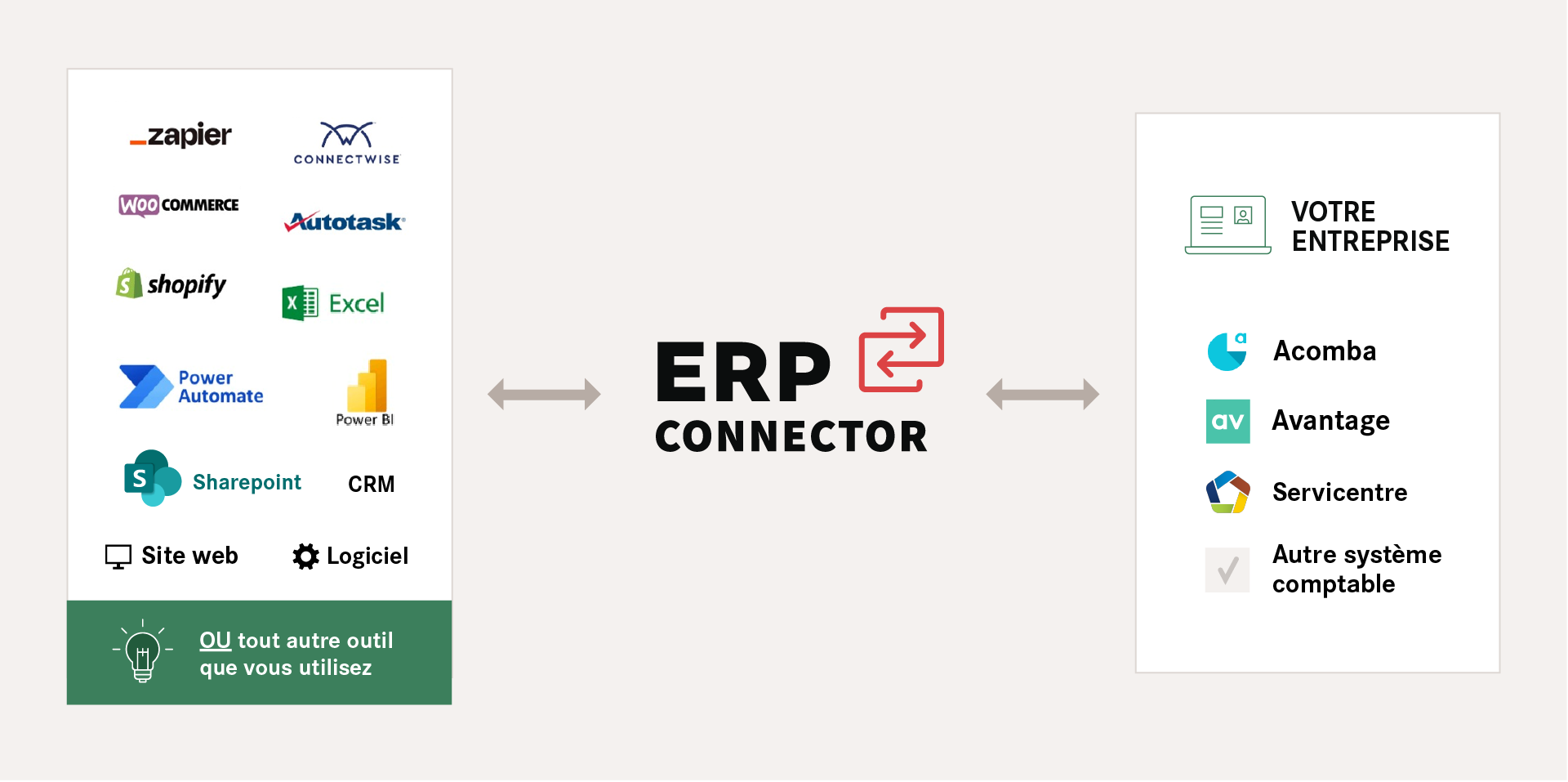
ERP Connector est un connecteur de type Web Service compatible avec Acomba, Quickbooks Online, Avantage, Sage50 et ServiCentre.
Il permet à vos applications et services tiers d’accéder à votre système comptable de façon sécuritaire via des requêtes WebAPI. L’outil permet par exemple la consultation, la création et la modification de clients, produits, factures, commandes, soumission, achat sans avoir à interagir directement avec votre logiciel comptable.

Les avantages
d’ERP Connector
Simplicité d’utilisation
Intégrer vos applications et services existants aux différents systèmes comptables via un connecteur de type Web Service facile d’utilisation.
Économie de temps
L’outil vous permet de sauver un temps précieux lors de l’intégration de solution tiers pour des échanges bidirectionnels avec les systèmes comptables compatibles.
Pratique
Un WebAPI qui permet la consultation, création et modification de clients, produits, factures, commandes, etc. à partir de requête simple.
Architecture de la solution
Le WebAPI permet d’ajouter des fonctionnalités de communication bidirectionnelle entre une application tierce et votre logiciel comptable. Par exemple un site web transactionnel, une solution CRM, ERP ou bien toute autre application.
Voici les différentes couches impliquées dans une requête :

Votre application fait une requête au WebAPI via http://notreWebAPI/api/MyTask/…

Notre serveur Web reçoit la requête et vérifie si le BODY reçu est valide.

Si le BODY est valide, le serveur WEB regarde ensuite le code licence {CodeLicence=’X’} et cherche un client (le service Windows) à l’écoute avec ce code licence. S’il n’en trouve pas, l’erreur Aucun destinataire ne correspond à votre code licence sera retourné.

Si le serveur Web trouve un client à l’écoute, il va transférer la requête intégrale et attendre le retour. Un délai de 120 secondes est inscrit.

Le client à l’écoute (le service Windows) reçoit la requête, puis va tenter immédiatement de l’exécuter.

Une fois la requête terminée (avec succès ou erreur), le client Windows va retourner le résultat de l’exécution au serveur WebAPI.

Le serveur WebAPI reçoit la notice que la requête est terminée. Ce dernier renvoi le tout à l’appelant.
Données accessibles
Voici la liste des opérations supportées pour chacun des systèmes :
| Catégorie | Entité | Acomba |
Acomba Construction  |
Avantage |
QuickBooks |
Sage50 |
Servicentre |
|---|---|---|---|---|---|---|---|
| Account Payable | Supplier | CRU | CRU | RU | CRU | R | |
| SupplierInvoice | CRU | CRU | CR | CRU | CR | ||
| SupplierInvoicePayment | C | C | R | ||||
| SupplierOrder | CRU | CRU | R | ||||
| SupplierOrderReceipt | C | C | |||||
| SupplierProduct | CR | CR | |||||
| Account Receivable | Customer | CRU | CRU | R | CRU | ||
| CustomerBid | CRU | CRU | |||||
| CustomerInvoice | CRU | CRU | R | CR | |||
| CustomerInvoicePayment | R | R | |||||
| CustomerOrder | CRU | CRU | R | ||||
| Project | R | R | R | ||||
| Accounting | GLAccount | R | R | R | R | ||
| GLJournalEntry | C | C | R | ||||
| GLProject | R | R | |||||
| GLProjectBalance | R | R | |||||
| Human Ressources | Employee | R | |||||
| Payroll | R | ||||||
| Inventory | Product | CRU | CRU | R | |||
| ProductCategory | R | ||||||
| ProductGroup | R | ||||||
| ProductTrail | CR | CR | |||||
| Miscellaneous | Activity | R | |||||
| CompanyInfo | R | R | |||||
| Equipment | R | ||||||
| FinancialTransaction | CR | ||||||
| Tax | R | ||||||
| WorkOrder | R |
Légende
C = Create, R = Read, U = Update
RelationalDatabase
Les requêtes du type de connexion RelationalDatabase doivent être obligatoirement des Select SQL.
La plateforme de synchronization : SyncEngine
SyncEngine est le moteur de synchronisation d’ERP Connector.
Il permet d’automatiser les échanges de données entre votre logiciel comptable (via ERP Connector) et vos autres applications : CRM, PSA, boutique en ligne, logiciel métier, plateforme Web ou base de données.
Contrairement à une intégration API traditionnelle, SyncEngine permet de configurer des tâches de synchronisation qui s’exécutent automatiquement selon une fréquence déterminée.
L’Api est PASSIF, le SyncEngine est ACTIF.
Exemples de synchronisations
- Synchroniser les clients et fournisseurs entre deux systèmes.
- Transférer les factures et commandes vers le logiciel comptable.
- Mettre à jour les produits, prix et inventaires.
- Importer les paiements ou les transactions financières.
- Exécuter des synchronisations planifiées ou manuelles.
- Consulter l’historique des traitements et les erreurs rencontrées.
Une configuration adaptée à vos processus
Chaque synchronisation peut inclure :
-
- La sélection des données à lire et à transférer.
- La correspondance entre les champs des deux systèmes.
- Des règles de transformation et de validation.
- Une fréquence d’exécution configurable.
- Une journalisation détaillée des résultats.
- La reprise ou la relance des traitements en erreur.
ERP Connector donne accès aux données. SyncEngine automatise leur circulation.
Prérequis
ERP Connector est prévu pour se connecter à une compagnie comptable à la fois.
Pour installation PC : Windows 10 ou plus récent
Pour installation serveur : Windows Server 2012 ou plus récent
Bonne pratique
Il est important de valider le retour des requêtes envoyé au WebAPI d’ERP Connector. Si ce dernier indique qu’une erreur a lieu, il faut voir à la corriger. Il est possible que l’erreur en question soit liée à une intervention qui doit être effectuée sur votre logiciel comptable ou bien un format de données qui ne serait pas accepté par ce dernier.
Vous voulez en savoir plus sur ce logiciel?