

Installation du connecteur Solution OnlineERP
Cet article présente les étapes nécessaires pour installer le connecteur Solution OnlineERP, l’ancêtre direct du nouveau ERPConnector.
Différence importante à connaître
La principale différence entre Solution OnlineERP et le nouveau ERPConnector est la suivante :
-
Avec Solution OnlineERP, chaque connexion à un logiciel comptable nécessite sa propre instance, installée sous forme de service Windows.
-
Autrement dit, une installation est requise par compagnie ERP.
Exemple :
Si vous avez 3 compagnies Acomba, vous devrez installer 3 instances distinctes de Solution OnlineERP.
Étape 1 — Télécharger le kit d’installation
Téléchargez le kit d’installation de Solution OnlineERP à l’aide du lien fourni par l’équipe de Solution Infomedia.
📧 Le lien de téléchargement vous sera communiqué par : supportprogweb@solutioninfomedia.com
Étape 2 — Lancer l’installation
Exécutez le fichier d’installation téléchargé et démarrez l’assistant d’installation.
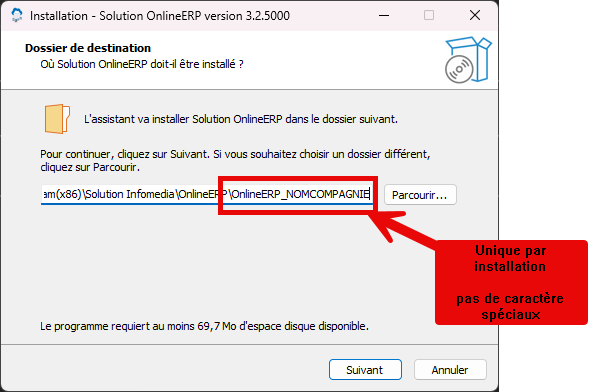
Étape 3 — Choisir un répertoire d’installation unique
Vous devez spécifier un répertoire d’installation distinct pour chaque instance.
Rappel important
Dans Solution OnlineERP (contrairement à ERP Connector), il faut une installation par compagnie ERP.
Nous recommandons d’utiliser un nom de répertoire :
-
simple,
-
explicite,
-
identifiant clairement la compagnie ou le système ERP ciblé.
Exemples recommandés
⚠️ Important
N’utilisez aucun espace, aucun accent et aucun caractère spécial.
Utilisez uniquement des lettres et des chiffres.
Cliquez ensuite sur SUIVANT.
Étape 4 — Icône sur le bureau
Choisissez si vous souhaitez créer une icône sur le bureau (Desktop).
👉 Nous recommandons de conserver cette option activée.
Cliquez sur SUIVANT.
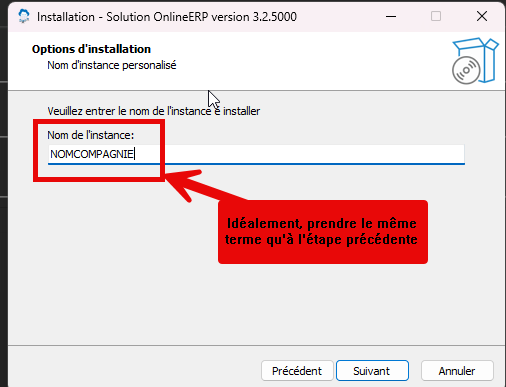
Étape 5 — Nommer l’instance
Cette étape permet à Windows de distinguer les différents services Windows installés.
👉 Nous suggérons d’utiliser le même nom que le répertoire d’installation défini à l’étape 3.
Cliquez sur SUIVANT, puis sur INSTALLER.
Étape 6 — Finaliser l’installation
Une fois l’installation complétée, cliquez sur TERMINER.
L’application Solution OnlineERP devrait alors s’ouvrir automatiquement.
Étape 7 — Configuration de la licence
-
Ouvrez le menu OPTIONS
-
Dans le premier onglet, saisissez le Code de licence fourni par Solution Infomedia
-
Dans le champ Clé secrète, entrez un mot de passe fort
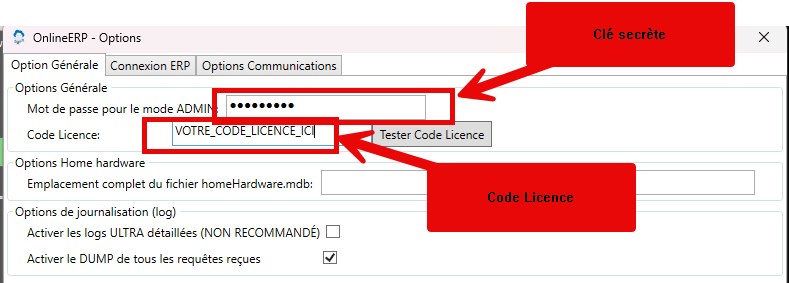
🔐 Cette clé secrète, combinée au code de licence, constitue l’intégralité de votre clé d’API.
⚠️ À noter
Dans les nouvelles instances ERPConnector, la clé secrète est désormais définie directement dans le portail web de gestion des licences.
Cliquez sur Tester CodeLicence afin de valider que tout est fonctionnel.
Étape 8 — Configuration de la connexion à votre ERP
Pour configurer la connexion vers votre logiciel comptable (Acomba, Sage, Avantage, etc.), référez-vous à l’article suivant :
🔗 https://logiciel.solutioninfomedia.com/erpconnector/oerp-options-et-connexions-vers-votre-erp/
Option avancée — Changer la connexion vers le HUB
À la demande de l’équipe de Solution Infomedia, il est possible de modifier la connexion vers le HUB.
Cette option peut être utile, par exemple, si vous devez :
-
changer rapidement le serveur de routage,
-
rediriger les requêtes API vers une autre infrastructure.
Pour plus d’informations, consultez l’article dédié ICI .
Et voilà 🎉
Votre instance de Solution OnlineERP est maintenant prête.
Vous pouvez dès maintenant :
-
tester vos extractions,
-
valider vos appels API,
-
et confirmer le bon fonctionnement de votre intégration.
👉 Pour aller plus loin, nous vous recommandons fortement d’utiliser la collection Postman, disponible ICI, qui est l’outil idéal pour tester et valider vos appels API.