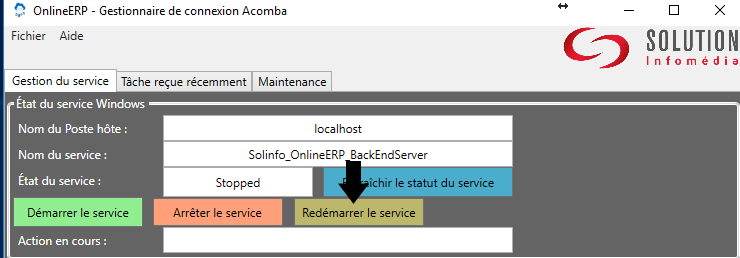

Voici la procédure pour accéder aux options d’Online ERP et changer les connexions vers Acomba ou autre logiciel.
Étape 1
Sur le bureau du poste sur lequel le logiciel a été installé (le serveur), vous trouverez un icône raccourci vers Solution Online ERP / ERP Connector.
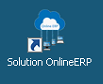
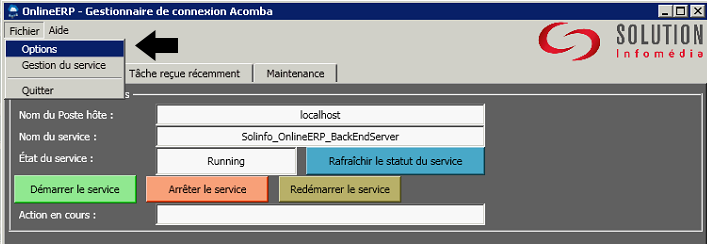
Double-cliquez sur cet icône. Le logiciel de contrôle du service Online ERP / ERP Connector s’ouvrira. Une fois la fenêtre ouverte, cliquez sur «Fichier» en haut à gauche, puis sur «Options».
Étape 2
La fenêtre de configuration apparaîtra. Assurez-vous d’être sur l’onglet «Connexion ERP»: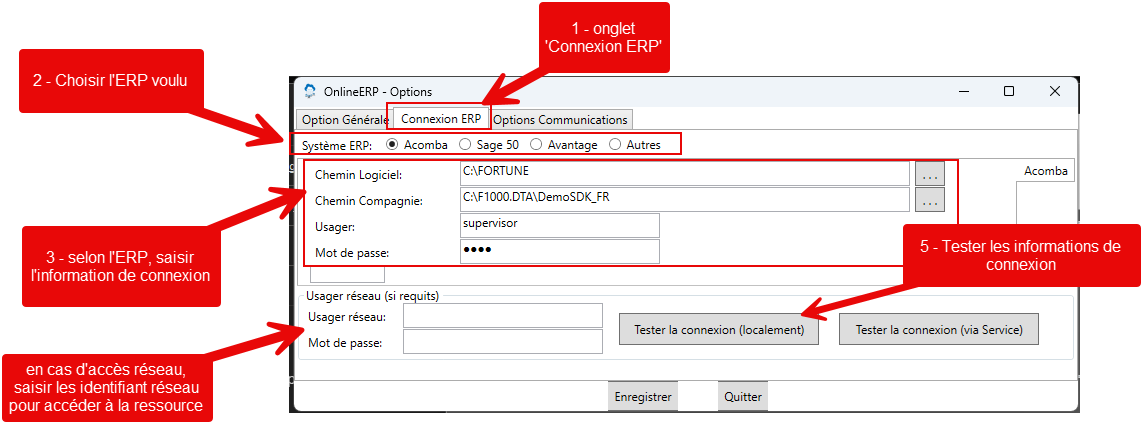
vous devrez :
- 2 – Choisir le type d’ERP que vous utilisez (voir section suivante)
- 3 – saisir les informations de connexion de votre ERP (voir section suivante)
- 4 – En cas d’accès réseau, saisir les informations de connexion réseau requise pour accéder à la ressource (usager/mot de passe de réseau)
- 5 – Appuyez sur ‘Tester la connexion (localement)’ pour tester.
Une fois le test complété, appuyez en bas sur «Enregistrer» et fermez la fenêtre.
2.1 – Connexion Acomba:
Pour les informations de connexion à Acomba, vous devrez saisir :
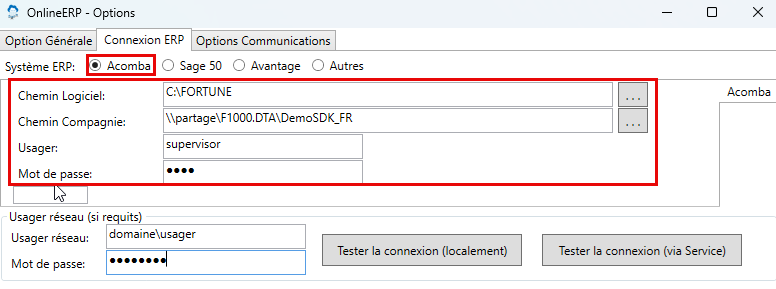
- Chemin Logiciel : c’est le chemin où se trouve le logiciel Acomba. De facon plus précise, le chemin où les DLL d’acomba furent enregistré (voir ici)
- Chemin Compagnie : C’est le chemin vers les données de votre compagnie Acomba
- Usager / Mot de passe : identifiant pour Acomba (ex: supervisor, ou bien un usager créé expressément pour le connecteur).
2.2 – Connexion Avantage:
Pour la connexion à Avantage, voici les informations à saisir:
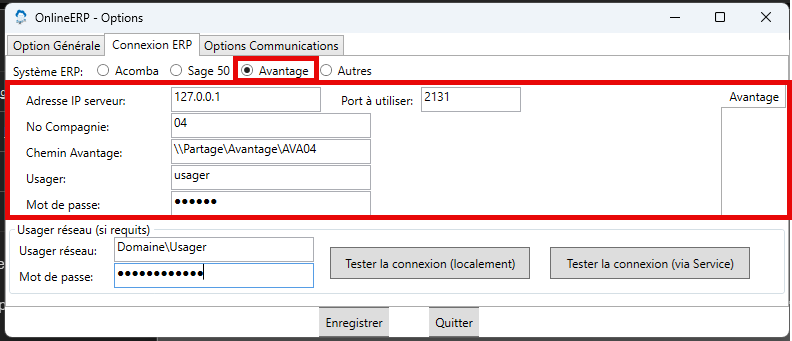
- Adresse IP Serveur : il s’agit de l’adresse IP où s’exécute MainTCP.exe (voir ici)
- Port à utiliser : il s’agit du port d’écoute de MainTCP (typiquement, le 2131).
- NoCompagnie : Le numéro de la compagnie Avantage à utiliser. Si en bas de 10, vous devez préfixer de 0! donc 4 => ’04’
- Chemin Avantage : Il s’agit du chemin complet vers le répertoire des données d’avantage, de votre compagnie.
- Usager / Mot de passe : Il s’agit de saisir les identifiants pouvant accéder à Avantage (ex: OPERATEUR, ou bien un usager créé expressément pour le connecteur).
2.3 – Connexion Sage50:
Pour la connexion à Sage50, voici les informations à saisir:
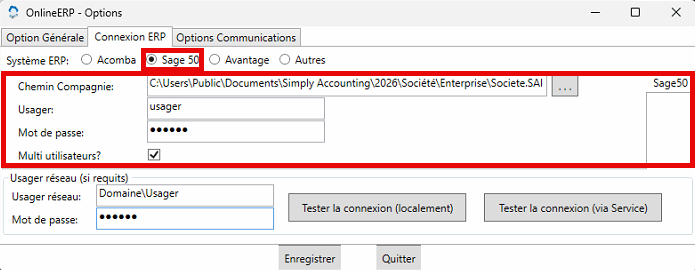
- Chemin Compagnie: Il s’agit du chemin complet vers le fichier SAI de la base de données de Sage50. Par défaut, Sage 50 va installer les fichiers de bases de données SAI sous le répertoire C:\Users\Public\Documents\SimplyAccount\(version en cours de Sage)\Enterprise à moins qu’indiquer autrement.
- Usager / Mot de passe : Il s’agit de saisir les identifiants pouvant accéder à Sage50 (ex: Sysadmin, ou bien un usager créé expressément pour le connecteur).
- Multi utilisateurs? : Il s’agit de décider si l’utilisateur du connecteur va se connecter à la société de Sage 50 en mode multi-utilisateur (coché) ou en accès exclusif (décoché). En pratique, nous recommandons de toujours utiliser le mode multi-utilisateur.
- Entreprise partagée (Remote Data Access) : Si vous avez activé le partage infonuagique de votre société, alors vous devriez appliquer la procédure suivante pour assurer une connexion adéquate avec le connecteur : Procédure pour entreprise partagée (Sage50)
Étape 3
Finalement, pour que les changements soit appliqués immédiatement dans le service, appuyez sur « Redémarrer le service ».